Thursday, May 16, 2019

CARA MENGECEK KUALITAS CHARGER ANDROID DENGAN APLIKASI AMPERE

Hallo sahabat kita, kali ini saya akan membagikan cara mengecek kualitas Charger Android. saat kita sedang mengisi daya sebuah android dengan charger orang lain kita sering merasakan pengisian daya yang lambat dan lama di bandingkan jika menggunakan charger bawaan kita sendiri, seperti yang kalian ketahui setiap charger mempunyai kualitas dan spesifikasi yang berbeda
untuk mengetahui kualitas dari sebuah charger kita bisa menggunakan sebuah aplikasi untuk mengetahui kecepatan saat kita sedang mengisi daya, salah satunya yaitu aplikasi android 'Ampere'


dengan aplikasi ini kalian dapat melihat kualitas dari sebuah charger. sekian dan terimakasih 😯

Monday, March 18, 2019

CARA BERMAIN GAME HARVESTMOON DI ANDROID DAN GAME PS1 LAINNYA

Hi guys dalam postingan kali ini saya akan membagikan tutorial cara bermain game Harvest Moon PS1 di hp android kamu, dan kamu juga bisa memainkan game game PS1 lainnya, biar sedikit nostalgia sama game game PS1.


Oke langsung saja.
1. Download dan install Emulator PS1 untuk untuk android, download disini.
2. Downoad file bios emulator ps1 disini.
3. Setelah kalian download pindahkan file bios tersebut ke folder epsxe -> bios.


4. Kemudian download file game Harvest Moon disini.
5. Buka File Explorer cari file game harvest moon yang telah kaian download, kemudian pindahkan ke folder epsxe -> isos.


 6. Jika sudah kemudian kalian buka aplikasi ePSXe dan pilih Pengaturan.


7. Centang pada Menampilkan FPS, dan dibagian Perbandingan Layar pilih Bentangkan.


7. Jia sudah kembali ke halaman awal aplikasi -> Jalankan Permainan, dan buka folder epsxe -> isos -> pilih game yang ingin kamu mainkan misal Harvest Moon.


8. Dibawah adalah screenshoot ketika saya bermain game Harvest Moon dan Digimon Rumble Arena.


Untuk download game ps1 yang lainnya kamu bisa klik disini.


Baiklah sekian postingan kali ini semoga kamu bisa bernostalgila dengan game game PS1. Thanks guys!!!  

CARA MUDAH BACKUP SEMUA KONTAK YANG DI SAVE DI HP ANDROID KE AKUN GMAIL

Hi guys kembali lagi nih sama si lumba lumba dari gua hantu, pernahkan ketika kamu ganti hp tapi semua kontak kamu belum di backup karena tidak di save di gmail, ribet dong kalo mesti pindahin semua kontak di hp lama satu persatu, oke dalam artikel kali ini saya akan menjelaskan cara backup semua kontak di hp android ke akun gmail, cekidot!


1. Kamu download dan install aplikasi kontak di HP lama kamu, bisa di download disini  


2. Jika sudah kamu buka aplikasi tersebut, dan klik logo gmail di pojok kanan atas pastikan itu gmail yang akan kamu gunakan untuk backup kontak, jika bukan kamu bisa tambahkan akun gmail. 


3. Kemudian pada tampilan awal tap menu pada tanda garis tiga di pojok kiri atas.


4. Pilih menu saran.


5. Kemudian kalian pilih impor dari kartu SIM atau dari Handphone,-> tap tanda ceklis di pojok kanan atas.


Catatan: Screenhoot diatas hanya terdapat 3kontak karena kontak di HP saya sudah di backup ke akun gmail.

6. Jika sudah loginkan akun Gmail yang digunakan untuk backup kontak tadi ke HP baru kamu.

7. Buka pengaturan di hp baru kalian dan cari menu Akun -> pilih akun gmail yang tadi kamu gunakan untuk backup kontak.


8. Kemudian kamu pilih Sinkronisasi akun.


9. Jika prosesnya sudah selesai coba kamu cek kontak di hp baru kamu, apakah kontak di hp lama kamu sudah ada di hp baru.

Oke sekian artikel kali ini, semoga bermanfaat bagi kita semua. Thanks guys!!

Friday, May 18, 2018

CARA MELAKUKAN SCREEN MIRRORRING MENGGUNAKAN AIR SERVER UNTUK OBS

Hallo sahabat kita kembali lagi bersama saya si manusia tanpa sayap yang selalu ingin berbagi dengan sahabat, sate sate sate kali ini saya akan menjelaskan cara melakukan screen mirroring hp android menggunakan aplikasi air server, ketika sahabat membaca ini mungkin sahabat sedang mencari cara agar bisa melakukan screen mirroring hp sahabat kan hayo hayo, oke jika itu yang sahabat inginkan langsung saja ikuti langkah-langkah dibawah ini yah jangan sampe ada yang terlewat!.

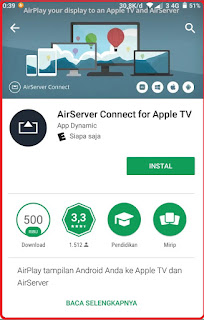
1. Download aplikasi air server untuk pc dan hape sahabat, untuk yang pc sahabat bisa klik disini dan untuk hape android bisa sahabat cari di playstore atau klik link ini.


2. Setelah aplikasi air server untuk pc sudah sahabat download, kemudian install aplikasi tersebut.

3. Pada saat penginstallan aplikasi sahabat disuruh memasukan serial number, sahabat pilih yang "i want to try", kemudian klik next.

  
4. Kemudian setelah aplikasi air server berhasil di install di komputer sahabat, sahabat buka aplikasi tersebut, dan sahabat plih "try" dan klik "finish".


5. Pastikan pc dan hape sahabat sudah dalam satu jaringan yang sama atau sudah saling terhubung, jika belum terhubung cara termudahnya adalah jadikan hape sahabat sebagai hotspot dan sambungkan pc sahabat kedalam jaringan tersebut.

6. Jika hape dan pc sudah dalam satu jaringan yang sama, sahabat buka aplikasi air server yang terdapat di hape sahabat, kemudian sahabat akan melihat nama pc sahabat.


7. Kemudian pilih pc sahabat tersebut, dan secara otomatis screen mirroring menggunakan air server telah berhasil sahabat lakukan.


8. Setelah screen mirroring telah berhasil sahabat lakukan, kemudian buka aplikasi OBS di PC sahabat.


9. Pada aplikasi OBS di menut source "windows capture", pilih aplikasi air server pada tab windows, kemudian klik ok.


10.
Kemudian buka aplikasi yang ingin sahabat jalankan misal game mobile legend, dan sesuaikan ukuran air server di aplikasi OBS nya, maka tapilan OBS nya seperti dibawah ini.


11. Selamat sahabat telah berhasil melakukan screen mirroring ke obs hore hore haha.

Baiklah sekarang kita sudah sampai pada penghujung postingan ini, jika ada yang ingin sahabat tanyakan tanyakan saja di kolom komentar yah, dan jika menurut sahabat postingan ini bermanfaat tolong di share yah sahabat, sekian dari saya si manusia tanpa sayap.


Terimakasih sahabat

TUTORIAL BERMAIN PS1 DI KOMPUTER


hallo sahabat kita, kali ini saya akan membuat tutorial tentang cara bermain PS1 di komputer/pc.

CARA MELAKUKAN SCREEN MIRRORRING HP ANDROID UNTUK OBS NO LAG NO DELAY

Halo halo sahabat kita berjumpa kembali dengan saya simanusia tanpa sayap yang ingin berbagi sedikit informasi kepada sahabat, jika sahabat sedang mencari aplikasi untuk screen mirorring hape  android sahabat kedalam aplikasi OBS sahabat menemukan postingan yang tepat, karena kali ini saya akan menjelaskan cara melakukan screen mirroring hape android ke OBS tanpa lag dan tanpa delay, baik sahabat ikuti langkah-langkah dibawah ini dengan benar yah :* kecup dulu wkwk.

1. Download aplikasi Screen Mirror untuk hape android sahabat bisa cari di playstore atau sahabat bisa klik disini.


Catatan: Sebelum membuka aplikasi screen mirror pastikan komputer atau laptop sahabat sudah saling terhubung dengan hape android sahabat, caranya bisa menjadikan hape android sahabat sebagai hotspot dan konekan komputer atau laptop sahabat.

2.
Buka aplikasi screen mirror yang sudah sahabat download.

3. Kemudian klik start nanti akan terlihat IP dan Port yang harus sahabat ketikan di url browser sahabat.


4. Buka browser sahabat seperti mozila, crhome atau yang lainya dan ketikan di kolom url sesuai dengan IP dan Port yang terlihad di aplikasi Screen Mirror, kemudian jika berhasil sahabat akan melihat tampilan hape sahabat di browser.


Setelah sahabat berhasil melakukan screen mirrorng pasti sahabat bertanya terus cara menghubungkan ke OBS nya gimana? sabar sabar saya akan jelaskan caranya.

Download OBS klik disini

1. Buka aplikasi OBS di laptop atau komputer sahabat, jangan di komputer bank nanti dimarahin wkwk.

2. Buka kembali browser yang sedang melakukan screen mirroring hape android sahabat.

3. Pada aplikasi OBS, klik tanda "+" pada menu "sources" kemudian pilih "windows capture" klik ok.


4. Kemudian Pada pengaturan windows capture arahkan pengaturan windows ke browser sahabat dalam contoh ini menggunakan browser chrome.


5. Buka aplikasi yang ingin sahabat jalankan misal mobile legend, dan lakukan metode full screen di browser screen mirroring sahabat.


6. Selamat sahabat telah berhasil melakukan screen mirroring dan menghubungkannya kedalam OBS.

Catatan: Jika setelah sahabat menekan tombol full screen tapi tampilan di screen di browser sahabat masih kecil, sahabat aktifkan rotasi otomatis di hape android sahabat.

Baiklah kita sudah sampai pada penghujung postingan ini, jika ada yang ingin sahabat tanyakan sahabat tanya di kolom komentar, dan jika dirasa postingan ini dapat bermanfaat tolong share yah sahabat, sekian postingan kali ini dari si manusia tanpa sayap.

Terimakasih Sahabat