Monday, March 25, 2019

CARA REMOTE VPS (VIRTUAL SERVER) DENGAN MUDAH UNTUK PEMULA

Hola sahabat kita, dalam artikel kali ini saya akan menjelaskan cara meremote VPS Linux dari Windows dengan mudah, sebelumnya kamu sudah tahukan apa itu vps? Virtual Private Server (VPS) adalah server pribadi yang keseluruhan resource-nya hanya digunakan oleh satu pengguna saja dan tidak dipengaruhi oleh pengguna lain. Pengguna dapat mengelola secara penuh semua konfigurasi dan resource yang ada pada VPS dan melakukan apa pun yang diinginkan.

Apa itu Remote VPS?   

Remote VPS dapat dilakukan melalui akses SSH ke server. Nah pada dasarnya, remote VPS via SSH sama halnya ketika anda melakukan akses SSH ke Hosting. Apabila melalui Linux, anda dapat menggunakan Terminal. Jika menggunakan Windows, dapat menggunakan Software PuTTy. Remote VPS berguna agar anda dapat melakukan konfigurasi dan pengaturan di Virtual Server sesuai kebutuhan. Layaknya server sendiri, anda dapat melakukan instalasi sesuka hati.


Remote VPS Menggunakan Aplikasi Putty

Sebenarnya ada banyak aplikasi yang bisa kamu gunakan untuk remote VPS menggunakan jalur SSH tapi pada artikel kali ini saya akan menjelaskan remote VPS menggunakan aplikasi Putty karena penggunaannya yang sangat simple dan mudah, oke langsung saja:

1. Download dan install aplikasi putty.
2. Kamu cek terlebih dahulu berapa IP VPS kamu, dan pastikan port SSH sudah terbuka, pada gambar dibawah saya menggunakan VPS dari Microsoft azure.

Baca Juga: 5 Aplikasi SSH Client Untuk Sistem Operasi Windows


3. Buka aplikasi putty dan dibagian Host Name kamu isikan IP VPS kamu, kemudian klik Open.


 4. Klik Yes pada bagian Putty Security Alert.


5.  Isikan username dan password VPS kamu.


Baca Juga: Cara Membuat Website di VPS Linux

Cara remote VPS dapat dilakukan via SSH melalui Software PuTTy. Setelah melakukan remote VPS, maka kamu dapat melakukan konfigurasi atau instalasi apapun ke dalam virtual server. Perlu diingat bahwa semua Virtual Server berbasis Unix dan menggunakan sistem operasi Linux dengan berbagai distro. Untuk itu, dalam melakukan konfigurasi di server harus menggunakan perintah/ command Linux.


Sekian postingn kali ini semoga bermanfaat, jangan lupa di share yaw! 

Sunday, March 24, 2019

5 APLIKASI SSH CLIENT UNTUK SISTEM OPERASI WINDOWS

Holla guys di artikel kali ini saya akan memberitahukan 5 aplikasi ssh client yang berjalan di sistem operasi windows dan bisa kamu dapatkan secara gratis. Jika kamu menyewa Cloud Server atau VPS berbasis Linux (Centos, Debian, Ubuntu dan yang lainnya) untuk mengelolanya dibutuhkan aplikasi yang bisa berkomunikasi secara aman ke Cloud Server (VPS), salah satu jalur komunikasi yang aman bisa menggunakan akses SSH ke Cloud Server (VPS).


Apa itu SSH? 

SSH atau Secure Shell adalah sebuah protokol jaringan yang terenskripsi untuk menjalankan shell sessions atau bisa juga disebut terminal ( text based ) dengan aman, tidak bisa terbaca oleh orang lain.Dengan SSH, kita dapat menjalankan sebuah perintah pada mesin tujuan tanpa berada didekat mesin tujuan ataupun secara langsung menggunakan mesin tujuan, istilahnya Remote. User juga bisa membuat jaringan yang tidak aman ( seperti pada jaringan publik, wifi, dll ) menjadi jaringan yang aman, karena terkoneksi melalui SSH Tunneling. Jadi website, account, dll yang kita input tidak akan tercatat pada log di router ataupun server.

Berikut adalah 5 aplikasi SSH Client gratis untuk sistem operasi Windows:

1. Putty 

Putty adalah salah satu aplikasi SSH Client yang cukup populer dan banyak digunakan. Selain karena gratis Putty juga bisa dijalankan menggunakan OS Linux dan selain itu di dalam aplikasi Putty sendiri banyak fitur yang bisa dimanfaatkan.

Berikut sebagian fitur yang bisa ditemukan:

 -  Suport IP V 6
 -  Support SFTP
 -  Mendukung 3DES, Blowfish, Arcfour, DES, AES.
 -  Dukungan untuk koneksi lokal port serial
 -  Dan Fitur lainnya.

Baca Juga: Trial VPS Linux 1 Tahun Gratis


2. MobaXterm 

Salah satu aplikasi SSH Client gratis lainnya yang cukup lengkap fiturnya adalah MobaXterm. Dikutip dari situs resminya MobaXTerm menyediakan banyak fungsi remote SSH yang dirancang untuk Programmer, Webmaster, Server Administrator,dan hampir untuk semua pengguna.

Fitur yang bisa ditemukan antara lain :

  - Mendukung berbagai type koneksi : SSH, Rlogin, RDP, VNC, XDMCP, FTP, SFTP
  - Graphical SFTP browser
  - Multi-execution
  - Remote Windows Desktop
  - Dan fitur lainnya.
Solar Putty adalah klien SSH baru yang memiliki antarmuka multi-tab untuk mendukung beberapa sesi dari satu konsol. Solar Putty memiliki banyak fitur yang tidak ada di Putty seperti kredensial tersimpan, dukungan untuk beberapa sesi, akses cepat ke sesi terbaru dan integrasi pencarian Windows. Selain SSH, Solar Putty mendukung protokol telnet, SCP, SFTP TFP.

Antarmuka tab membuatnya mudah untuk membuat beberapa sesi dan beralih bolak-balik di antara mereka. Beranda seperti peramban menyediakan akses cepat dan intuitif ke sesi dan dengan kemampuan untuk menyimpan kredensial, Anda dapat membuat sesi SSH dalam satu klik sederhana.


4. SmarTTY 

SmarTTY adalah multi-tabbed SSH client gratis yang bisa di gunakan untuk akses Cloud Server via SSH. SmarTTY mengkombinasikan berbagai fitur dalam satu aplikasi. Fitur tersebut antara lain.

  - File editor tabs
  - Minimalistic/fullscreen view
  - One SSH session – multiple tabs
  - Transfer File
  - Dan fitur lainnya.


Baca Juga: Tutorial Lengkap Membangun Web Server di VPS Linux


5. mRemoteNG 

Aplikasi mRemoteNG bisa dijalankan secara portable di OS Windows. Dengan ukuran kurang lebih 37.2MB aplikasi mRemoteNG ini bisa digunakan dan dijadikan pilihan aplikasi untuk login ke SSH Cloud Server.

Fitur yang bisa ditemukan antara lain :

  - RDP (Remote Desktop/Terminal Server)
  - VNC (Virtual Network Computing)
  - ICA (Citrix Independent Computing Architecture)
  - SSH (Secure Shell)
  - Telnet (TELecommunication NETwork)
  - HTTP/HTTPS (Hypertext Transfer Protocol)
  - rlogin
  - Raw Socket Connections


Sekian artikel kali ini semoga bermanfaat, jangan lupa di share ya guys!!

Thursday, March 21, 2019

5 SITUS PENYEDIA IKLAN CPM TERBAIK DI TAHUN 2019 SOLUSI GOOGLE ADSENSE

Hi guys kembali lagi bersama saya si kura kura dari gua hantu dalam artikel kali ini saya akan meberikan rekomendasi situs penyedia iklan berbasis CPM, iklan CPM terbaik dengan bayaran tertinggi dan termahal atau Cost Per Million adalah jaringan periklan yang membayar setiap iklan yang sobat tayangkan di blog sobat dan ini adalah cara lain yang mudah dan baik untuk menghasilkan uang dengan situs web atau blog sobat. Sebagian besar Situs Web saat ini bergantung pada Google AdSense, karena memiliki sumber pendapatan yang dapat membantu menghasilkan lebih banyak penghasilan dari situs/blog. Ada berbagai jenis program iklan seperti Pay Per Click, Cost per sale, Cost Per Action, dll. Google AdSense membayar sobat saat seseorang mengklik Iklan. Program CPA membayar sobat bila seseorang melakukan beberapa tindakan yang dilakukan seperti mengisi formulir, dll.
Saat kamu mendaftar ke program periklan CPM terbaik kemudian memasang kode dan mulai menampilkan iklan di situs kamu, dan kamu akan memperoleh penghasilan berdasarkan biaya BPS per seribu tayangan. Kamu akan dibayar saat iklan tersebut ditampilkan 1000 kali. Kamu tidak perlu khawatir tentang berapa banyak klik yang diperoleh iklan atau berapa banyak prospek yang dihasilkan, karena hanya dengan kamu menampilkan iklan ini kamu akan di bayar. Masalah bayaran mahal ataupun murah tergantung dengan program iklan yang kamu gunakan.

Image result for revenue 

DAFTAR SITUS PENYEDIA IKLAN CPM TERBAIK DI TAHUN 2019 SOLUSI PENGANTI GOOGLE ADSENSE

1. HillTopAds

HillTopAds adalah jaringan iklan CPC / CPM Terbaik lainnya untuk webmaster dengan situs web menengah atau tinggi.  HillTopAds mempunyai teknologi anti-iklan blocker mereka yang memastikan sobat mendapatkan bayaran untuk sebagian besar lalu lintas blog sobat. Pembayaran minimum adalah $ 50, dan tidak seperti perusahaan jaringan iklan lainnya, HillTopAds tidak mengenakan biaya untuk biaya transaksi.

HillTopAds menawarkan berbagai pilihan pembayaran termasuk Payoneer & Bitcoin. HillTopAds mempunyai tampilan yang cukup modern & mudah digunakan. Memulai mudah & sobat bisa mengirimkan lebih dari satu situs web atau blog untuk mendapatkan persetujuan. HillTopAds juga menawarkan beragam jenis iklan & sangat bagus jika sobat memiliki banyak lalu lintas.

2. AdBuff

AdBuff bisa dibilang alternatif adsense dengan menawarkan iklan BPT & BPK, dan menawarkan rasio pengisian 100%. Untuk mendapatkan persetujuan akun, sobat harus memiliki situs berkualitas dengan 2000 pengunjung organik per hari.

Pembayaran minimum adalah $ 100 & metode pembayaran melalui PayPal, Payoneer, Bitcoin, dll. AdBuff memiliki tampilan yang mudah digunakan & mereka juga memiliki aplikasi Android & iOS. Mereka adalah satu dari sedikit jaringan iklan BPS yang menawarkan aplikasi seluler.  sobat dapat menggunakan aplikasi ini untuk memeriksa berapa banyak pendapatan yang sobat hasilkan.

Karena AdBuff juga menawarkan iklan berbasis BPK, sobat dapat menggunakan kombinasi CPM + CPC untuk meningkatkan pendapatan sobat lebih tinggi.

3. Conversant Media

Conversant adalah nama yang populer di industri periklanan. Mereka menawarkan monetisasi untuk situs web, situs yang dioptimalkan untuk seluler, dan juga aplikasi seluler. Conversant Media adalah perusahaan yang sama di balik jaringan afiliasi populer yang disebut Commission Junction & mereka adalah salah satu jaringan iklan berbasis BPS yang lebih handal.

Mereka memerlukan 3.000 tayangan per bulan agar blog sobat dapat diterima.
Seperti PropellerAds, mereka juga memiliki berbagai macam ukuran dan jenis iklan yang berbeda.
Pembayaran minimum adalah $ 25.
Mereka membayar melalui cek dan PayPal.
Ini adalah alternatif yang sangat bagus untuk sobat yang tidak bisa mendaftar ke jaringan iklan lain karena persyaratan lalu lintas yang tinggi.

4. BuySellAds

BuySellAds adalah pilihan tepat bagi blogger pemula dan webmaster karena tidak memiliki persyaratan lalu lintas minimum. Jadi, jika sobat memiliki beberapa ratus kunjungan, sobat dapat menghitungnya dengan bermitra dengan Jaringan Iklan AskSellAds CPM. Plus, BuySellAds menawarkan pendapatan yang tinggi dari 75% yang mereka dapatkan dari pengiklan.

BuySellAds memiliki ambang pembayaran minimum yang murah hati hanya $ 20. Pembayaran dilakukan melalui PayPal dan juga melalui cek dan wire transfer online. Ini menawarkan Iklan dalam berbagai ukuran yang bisa disesuaikan sesuai kebutuhan sobat. Ini juga bisa digunakan bersamaan dengan Google Adsense. Ini adalah cara sempurna untuk menghasilkan pendapatan tambahan.

5. Media.net

Media.net adalah Jaringan Periklanan CPM terkemuka. Ini menjalankan salah satu Program Iklan kontekstual terbesar di dunia. Media.net telah berfungsi sebagai penasehat terpercaya untuk manajemen puncak di berbagai penerbit besar. Beberapa klien penerbitnya termasuk Forbes, MSN, Yahoo, Kiplinger, NY Daily News, dan banyak lainnya.

Media.net mewajibkan penerbit untuk memiliki konten asli yang bagus selain tidak melanggar hak kekayaan intelektual pihak ketiga manapun.
Sekian postingan kali ini semoga bermanfaat, thnaks guys!!

Wednesday, March 20, 2019

CARA MENONAKTIFKAN ATAU SHUTDOW VPS MICROSOFT AZURE AGAR HEMAT CREDIT

Hi guys terkait postingan saya sebelumnya tetang Cara mendapatkan mendapatkan VPS Linux dan VPS Windows di Microsoft Azure, untuk menghemat credit yang kita dapatkan dari mendaftar microsoft azure sebagai student yaitu dengan menonaktikan vps ketika sedang tidak kita gunakan, untuk cara sebenarnya simple langsung saja cekidot!

1 Kunjungi situs microsoft azure -> Go to the portal -> dan kamu login menggunakan akun microsoft.
2. Jika sudah login kemudian kamu klik pada menu Virtual Machines.

   
3. Akan terlihat VPS yang telah kalian buat, ceklis pada VPS yang akan kamu nonaktifkan dan pilih stop untuk menonaktikannya.


4. Untuk mengaktifkannya kembali kamu tinggal klik Start.

Sekian postingan yang sederhana ini, semoga masih bermanfaat yah thanks guys!!

CARA MENDAPATKAN VPS LINUX GRATIS 1 TAHUN DARI MICROSOFT AZURE TANPA KARTU KREDIT

Hi guys kembali lagi bersama saya si lumba lumba dari gua hantu, pada artikel kali ini saya akan menjelaskan bagaimana cara kita mendapatkan VPS Linux gratis selama 1 tahun dari microsoft azure. Oke langsung saja ke tutorialnya.

Image result for vps linux

1. Kamu harus mendaftar microsoft azure student terlebih dahulu cara daftarnya disini

2. Jika sudah mendaftar, buka menu Virtual Machines.


3. Klik Create Virtual Machine.

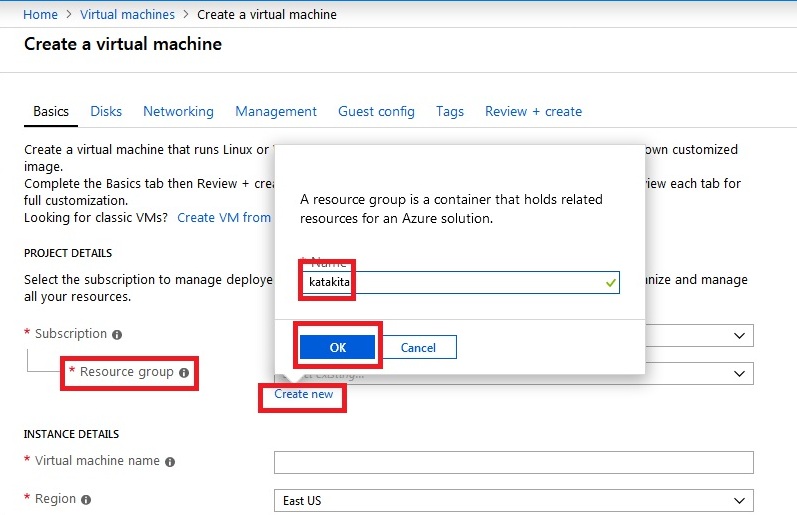
4. Pada bagian Resource group kamu klik Create new dan isika nama terserah kamu.


5. Dibagian Instance details isikan data data yang di butuhkan, sebagai contoh liha gambar dibawah, dan dalam pengisian password harus terdapat huruf kapital dan angka.

Baca Juga: Cara Mendapatkan Trial VPS Windows 1 Tahun Gratis


6. Kemudian dibagian public port pilih Allow selected ports dan di bagian select inbound pilih SSH -> Review + create.


7. Jika validation passed telah ceklis kamu klik Create, dan tunggu prosessnya hingga selesai.

 8. Jika proses deployment is complete kamu klik pada bagian IP, dan salin ip tersebut. 


9. Proses pembuatan VPS Linux telah selesai kamu buat, untuk menjalankannya kamu download dan install putty, klik disini untuk mendownloadnya. 

10. Pada aplikasi putty dibagian Host Name kamu isikan IP yang telah kamu salin sebelumnya, kemudian klik Open.


11. Klik Yes pada bagian Putty Security Alert.


12. Isikan username dan password yang telah kamu buat sebelumnya.


Catatan: Credit yang kita dapatkan dari pendaftaran akun microsoft azure student yaitu sebesar 100$ dan aktif selama 1 tahun, yang artinya pada saat pembuatan vps windows misal di hargai 2000 rupiah/jam dan vps aktif selama 24 jam berarti kita menghabiskan credit sebanyak 2000 x 24 = 48000, jika ingin vps kamu awet matikan vps jika sedang tidak di pakai. Gunakan VPS dengan bijak jika ada masalah itu tanggung jawab kamu.

Oke sekian postingna kali ini, semoga bermanfaat untuk kita semua, happy coding guys!

Tuesday, March 19, 2019

CARA MENDAPATKAN TRIAL VPS WINDOWS 1 TAHUN DARI MICROSOFT AZURE TANPA KARTU KREDIT

Hi guys kembali lagi bersama saya si lumba lumba dari gua hantu, pada artikel kali ini saya akan memberikan tutorial bagaimana cara kita mendapatkan akun trial VPS Windows selama 1 tahun secara gratis. Langsung saja cekidot!

Apa itu VPS?
Virtual Private Server (VPS) adalah server pribadi yang keseluruhan resource-nya hanya digunakan oleh satu pengguna saja dan tidak dipengaruhi oleh pengguna lain. Pengguna dapat mengelola secara penuh semua konfigurasi dan resource yang ada pada VPS dan melakukan apa pun yang diinginkan.
Teknologi yang digunakan VPS adalah virtualisasi hardware server fisik yang kemudian dibagi menjadi beberapa resource berbeda. Disebut virtual karena pembagian ini dilakukan dengan menggunakan software sehingga dalam satu server fisik bisa terdapat beberapa VPS yang dijalankan.

Hasil gambar untuk microsoft azure

Catatan: Sebelum mendaftarkan akun microsoft azure kamu harus punya akun Email Student  terlebih dahulu agar bisa mendapatkan trial vps windows selama 1 tahun cara daftarnya klik disini.

1. Kunjungi akun microsoft azure for Student klik link disini -> Activate now.


2. Login akun microsoft kamu, jika belum punya klik link disini untuk cara daftarnya.


3. Setelah login, masukan Email Student yang telah kalian buat, yang sudah saya jelaskan pada artikel sebelumnya, klik disini untuk melihat artikelnya.


4. Buka akun Email Student kamu dan klik link Verifikasi yang dikirimkan oleh Microsoft.


5. Kemudian isikan data diri dan nomer hp kamu.

6. Masukan kode Verifikasi yang di kirimkan ke nomer kamu.

7. Pada bagian Agreement ceklis pada I agree dan I would -> Sign up.


8. Masuk ke bagian Virtual Machines.


9. Klik Create Virtual Machine.


10. Isikan data data seperti dibawah ini, untuk nama dan password terserah kamu, tetapi password harus terdapat huruf kapital dan angka, jika sudah klik Review + Create.


11. Kmeduan klik Create.


12. Jika proses deployment sudah selesai, akun VPS Windows telah selesai dibuat, untuk menjalankannya kamu klik pada bagian IP,  salin IP tersebut.


13. Buka aplikasi Remote Dekstop, dan masukan IP yang telah kamu salin -> Connect.


14. Isikan Username dan Password yang telah kamu buat sebelumnya, pada bagian Certificate kamu klik Yes.


15. Berikut adalah spesifikasi dan speed internet dari VPS Windows yang telah kita buat.


Catatan: Credit yang kita dapatkan dari pendaftaran akun microsoft azure student yaitu sebesar 100$ dan aktif selama 1 tahun, yang artinya pada saat pembuatan vps windows misal di hargai 2000 rupiah/jam dan vps aktif selama 24 jam berarti kita menghabiskan credit sebanyak 2000 x 24 = 48000, jika ingin vps kamu awet matikan vps jika sedang tidak di pakai. Gunakan VPS dengan bijak jika ada masalah itu tanggung jawab kamu.

Sekian artikel kali ini, semoga bermanfaat jangan lupa di share yaw, thanks guys!!